
پاک کردن کش و کوکیها: تمیزکاری مرورگرتان

چرا باید کش و کوکیها را پاک کنیم؟
کش و کوکیها فایلهای کوچکی هستند که مرورگر شما برای افزایش سرعت بارگذاری صفحات وب ذخیره میکند. این فایلها میتوانند شامل اطلاعاتی مانند تنظیمات سایتها، تاریخچه مرور و تصاویر باشند. با گذشت زمان، این فایلها میتوانند حجم زیادی را اشغال کرده و باعث کند شدن مرورگر شوند. علاوه بر این، کوکیها میتوانند حریم خصوصی شما را به خطر بیندازند، زیرا ممکن است اطلاعات شخصی شما را در خود ذخیره کنند. بنابراین، پاک کردن منظم کش و کوکیها میتواند به بهبود عملکرد مرورگر و حفظ حریم خصوصی شما کمک کند.
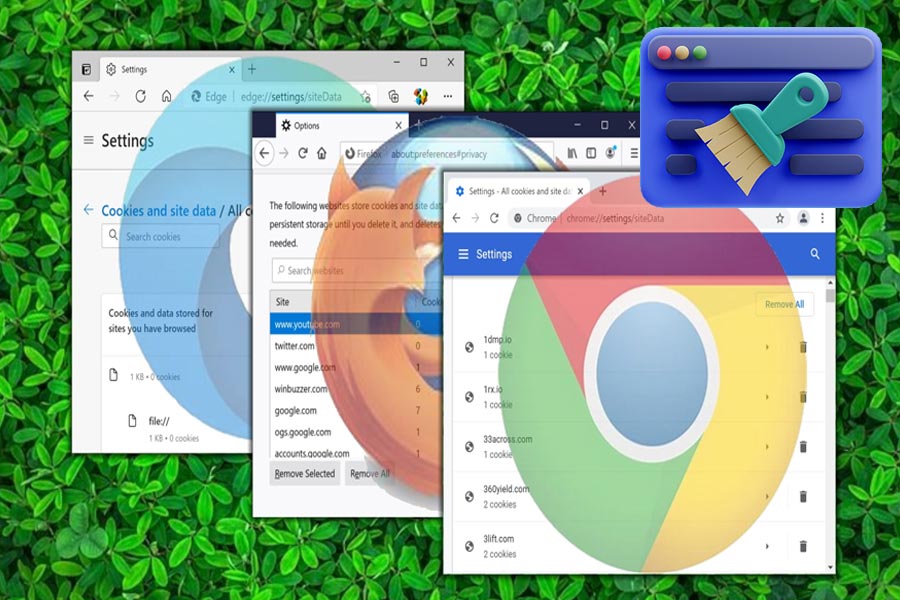
آموزش گام به گام پاک کردن کش و کوکی در مرورگرهای محبوب:
گوگل کروم:
- باز کردن منوی تنظیمات: روی سه نقطه عمودی در گوشه بالا سمت راست کلیک کنید.
- انتخاب "تنظیمات" (Settings): از منو، گزینه "تنظیمات" را انتخاب کنید.
- رفتن به بخش "حریم خصوصی و امنیت" (Privacy and security): در سمت چپ صفحه، این گزینه را انتخاب کنید.
- کلیک روی "پاک کردن دادههای مرور" (Clear browsing data): این گزینه را پیدا کرده و روی آن کلیک کنید.
- انتخاب بازه زمانی: بازه زمانی مورد نظر خود را برای پاک کردن دادهها انتخاب کنید (مثلاً همه زمانها).
- انتخاب نوع دادهها: تیک گزینههای "کوکیها و سایر دادههای سایت" و "تصاویر و فایلهای ذخیره شده در حافظه پنهان" را بزنید.
- کلیک روی "دادهها را پاک کن" (Clear data): با کلیک روی این دکمه، فرآیند پاک کردن دادهها آغاز میشود.
موزیلا فایرفاکس:
- باز کردن منوی تنظیمات: روی سه خط افقی در گوشه بالا سمت راست کلیک کنید.
- انتخاب "کتابخانه" (Library): از منوی باز شده، گزینه "کتابخانه" را انتخاب کنید.
- کلیک روی "تاریخچه" (History): سپس گزینه "پاک کردن تاریخچه اخیر" (Clear Recent History) را انتخاب کنید.
- انتخاب بازه زمانی و نوع دادهها: مشابه گوگل کروم، بازه زمانی و نوع دادههایی که میخواهید پاک کنید را انتخاب کنید.
- کلیک روی "پاک کردن حالا" (Clear Now): با کلیک روی این دکمه، فرآیند پاک کردن دادهها آغاز میشود.
سافاری:
- باز کردن تنظیمات: از منوی سافاری، گزینه "تنظیمات" (Preferences) را انتخاب کنید.
- رفتن به تب "حریم خصوصی" (Privacy): در این تب، روی دکمه "مدیریت دادههای وبسایت" (Manage Website Data) کلیک کنید.
- انتخاب دادهها برای حذف: میتوانید تمام دادهها را حذف کنید یا دادههای سایتهای خاصی را انتخاب کنید.
- کلیک روی "حذف همه" (Remove All): برای حذف تمام دادهها، روی این دکمه کلیک کنید.
مایکروسافت اج:
- باز کردن تنظیمات: روی سه نقطه عمودی در گوشه بالا سمت راست کلیک کنید.
- انتخاب "تنظیمات" (Settings): سپس گزینه "حریم خصوصی و خدمات" (Privacy and services) را انتخاب کنید.
- کلیک روی "پاک کردن دادههای مرور" (Clear browsing data): این گزینه را پیدا کرده و روی آن کلیک کنید.
- انتخاب بازه زمانی و نوع دادهها: مشابه مرورگرهای دیگر، بازه زمانی و نوع دادههایی که میخواهید پاک کنید را انتخاب کنید.
- کلیک روی "اکنون پاک کن" (Clear now): با کلیک روی این دکمه، فرآیند پاک کردن دادهها آغاز میشود.
نکات مهم:
- پاک کردن کش و کوکیها باعث میشود تا مجدداً برخی از تنظیمات سایتها را انجام دهید.
- برای حفظ حریم خصوصی بیشتر، میتوانید از حالت ناشناس مرورگر استفاده کنید.
- پاک کردن منظم کش و کوکیها به بهبود عملکرد مرورگر و حفظ حریم خصوصی شما کمک میکند.
توجه: مراحل دقیق ممکن است بسته به نسخه مرورگر و سیستم عامل شما کمی متفاوت باشد.
جدیدترین محصولات
آخرین مطالب
- ● راهنمای علمی و کامل عکاسی در پاییز؛ تکنیکها و تنظیمات دوربین
- ● میلیاردرهای دنیای هوش مصنوعی در سال ۲۰۲۵
- ● انتشار مدل جدید GPT-5.1؛ گفتوگویی طبیعیتر با هوش مصنوعی
- ● معرفی بهترین انیمیشنهای تاریخ: سیندرلا، ۷۵ سال محبوبیت بیپایان
- ● ۱۰ سریال برتر سه دهه اخیر تلویزیون که نباید از دست بدهید
- ● ۱۰ فیلم برتر تاریخ سینما بر اساس رأی مخاطبان
- ● حذف پرده سبز در پریمیر: راهنمای جامع و سریع برای تولید ویدیوهای حرفهای
- ● نقد سریال «بامداد خمار» (قسمت اول) | اقتباسی جسورانه از یکی از ماندگارترین رمانهای ایرانی
- ● آغاز طوفانی سریال «IT: Welcome to Derry» | رکوردشکنی جدید در تاریخ HBO Max
- ● انتشار اولین تریلر انیمیشن کوتاه «Wednesday With Gramps»
- ● رقیب قدرتمند فتوشاپ حالا برای همه رایگان شد
- ● نقد و بررسی انیمیشن «یوز» | نقطه عطفی برای انیمیشن ایران و طلوعی از امید
- ● تفاوت RGB و CMYK در طراحی: همهچیز درباره رنگها
- ● ترفندهای پیشرفته در تدوین حرفه ای: از اصول علمی تا خلاقیت هنری
- ● یوتیوب به ازای هر ۱۰۰۰ بازدید چقدر پرداخت میکند؟