
حذف پرده سبز در پریمیر: راهنمای جامع و سریع برای تولید ویدیوهای حرفهای

استفاده از پرده سبز در تولید ویدیو، یکی از تکنیکهای محبوب در صنعت فیلمسازی و تولید محتوای دیجیتال است. این تکنیک به کاربران امکان میدهد پسزمینه فیلم را بهطور کامل حذف کرده و آن را با تصاویر یا ویدیوهای دلخواه جایگزین کنند. یادگیری حذف پرده سبز در نرمافزار Adobe Premiere Pro نهتنها انعطافپذیری خلاقانه شما را افزایش میدهد، بلکه سرعت و کیفیت فرآیند تولید ویدیو را به طرز چشمگیری بهبود میبخشد.
در این مقاله، به صورت گامبهگام روش حذف پرده سبز در پریمیر را توضیح داده و نکات حرفهای برای ایجاد پسزمینههای سفارشی را ارائه میکنیم.
حذف پرده سبز در پریمیر، یکی از مهمترین تکنیکهای تدوین ویدیو است که به شما امکان میدهد ویدیوهای حرفهای و جذاب بسازید. با یادگیری این روش، میتوان در زمان کوتاه و با صرفهجویی در هزینه، فیلمهایی با جلوههای خلاقانه تولید کرد. این تکنیک، پایهای برای استفاده از سایر ابزارهای حرفهای پریمیر و ارتقای مهارتهای تدوین ویدیو محسوب میشود.
اهمیت حذف پرده سبز در تدوین ویدیو
حذف پرده سبز در پریمیر باعث میشود که بتوانید فیلمها را بدون محدودیت مکانی تولید کنید. برخی از مهمترین مزایای این تکنیک عبارتاند از:- انعطافپذیری خلاقانه: امکان جایگزینی پسزمینههای متنوع مانند مناظر طبیعی، شهرها یا جلوههای دیجیتال بدون نیاز به سفر یا فیلمبرداری در لوکیشن واقعی.
- صرفهجویی در زمان و هزینه: فیلمبرداری در استودیو با پرده سبز، زمان و منابع مورد نیاز برای رفتوآمد و تنظیمات محیط واقعی را کاهش میدهد.
- ویرایش دقیقتر: با تفکیک سوژه و پسزمینه، کنترل کامل بر نورپردازی، کنتراست و سایر جزئیات ویدیو خواهید داشت.
مراحل حذف پرده سبز در پریمیر
1. باز کردن پنل Effects و Effect Controls
برای شروع، ابتدا باید دو پنل اصلی Effects و Effect Controls را فعال کنید:- Effects: مسیر آن از طریق منوی
Window > Effectsقابل دسترسی است. - Effect Controls: مسیر آن از طریق
Window > Effect Controlsباز میشود و کنترل تغییرات افکتها را بر عهده دارد.
2. اعمال افکت Ultra Key
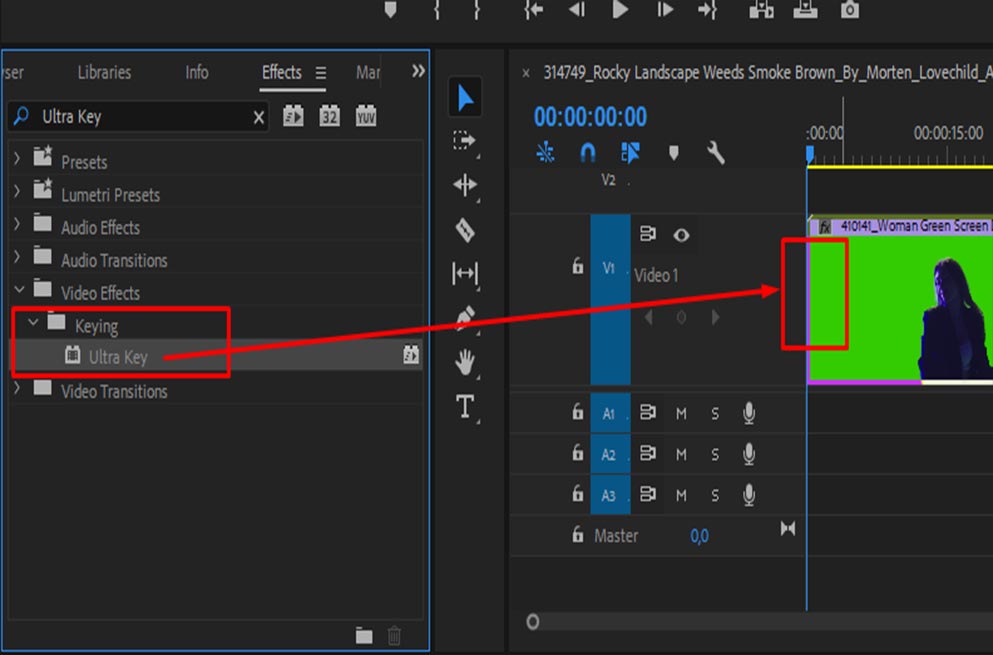
افکت Ultra Key ابزار اصلی پریمیر برای حذف پرده سبز است. مراحل استفاده از آن به شرح زیر است:- در پنل Effects، به مسیر
Video Effects > Keyingبروید و Ultra Key را پیدا کنید. - افکت را با کشیدن روی کلیپ ویدیویی خود اعمال کنید.
- پس از اعمال، تنظیمات آن در پنل Effect Controls ظاهر میشوند و قابل ویرایش هستند.
3. انتخاب رنگ پرده سبز
برای حذف دقیق پرده سبز:- در پنل Effect Controls، بخش Ultra Key را پیدا کنید.
- روی ابزار Key Color (قطرهچکان) کلیک کنید.
- با قطرهچکان، روی رنگ سبز پسزمینه در Program Monitor کلیک کنید تا پرده سبز حذف شود.
4. اضافه کردن پسزمینه سفارشی
برای جایگزینی پسزمینه:- کلیپ یا تصویر پسزمینه خود را در ترک ویدیویی زیر کلیپ پرده سبز قرار دهید (مثلاً V2).
- در صورت نیاز، از ابزار Crop برای تنظیم اندازه و همترازی پسزمینه استفاده کنید.
5. پیشنمایش ویدیو نهایی
برای اطمینان از کیفیت کار:- Playhead را به ابتدای Timeline ببرید.
- با فشردن Spacebar ویدیو را پخش و نتیجه نهایی را بررسی کنید.
بیشتر بخوانید:
مقایسه پریمیر و فاینال کات: کدام نرمافزار تدوین مناسبتر است؟
نکات حرفهای برای نتیجه بهتر
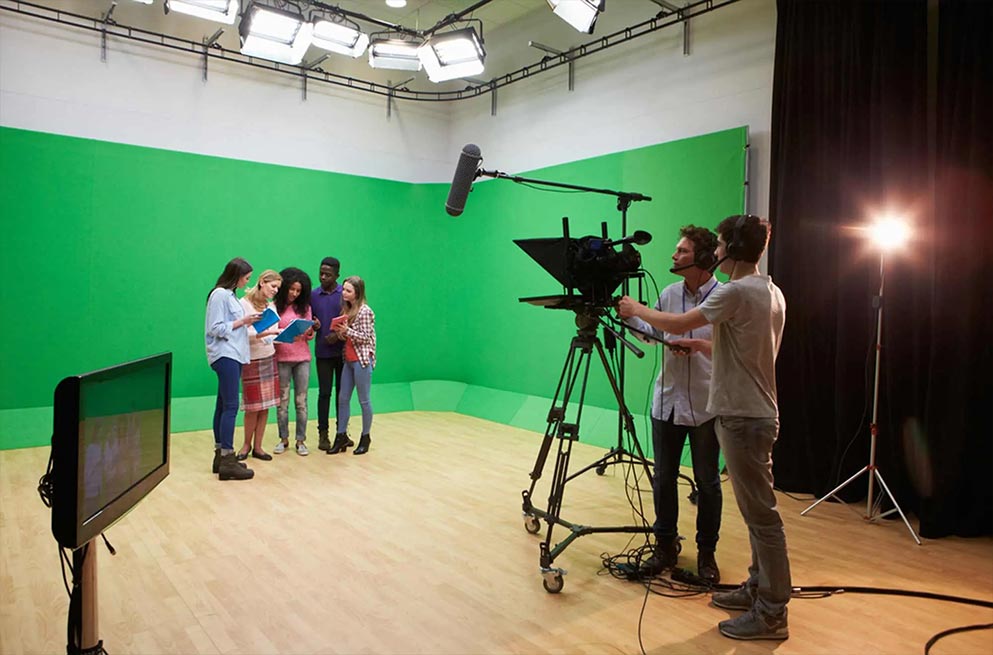
- از نورپردازی یکنواخت روی پرده سبز استفاده کنید تا حذف آن دقیقتر باشد.
- سوژه را از پرده سبز فاصله دهید تا سایهها روی پسزمینه ایجاد نشود.
- از تنظیمات Matte Generation و Spill Suppression در Ultra Key برای بهبود کیفیت حذف پرده استفاده کنید.
بیشتر بخوانید:
آموزش صفر تا صد پریمیر: از مبتدی تا حرفه ای
جدیدترین محصولات
آخرین مطالب
- ● راهنمای علمی و کامل عکاسی در پاییز؛ تکنیکها و تنظیمات دوربین
- ● میلیاردرهای دنیای هوش مصنوعی در سال ۲۰۲۵
- ● انتشار مدل جدید GPT-5.1؛ گفتوگویی طبیعیتر با هوش مصنوعی
- ● معرفی بهترین انیمیشنهای تاریخ: سیندرلا، ۷۵ سال محبوبیت بیپایان
- ● ۱۰ سریال برتر سه دهه اخیر تلویزیون که نباید از دست بدهید
- ● ۱۰ فیلم برتر تاریخ سینما بر اساس رأی مخاطبان
- ● حذف پرده سبز در پریمیر: راهنمای جامع و سریع برای تولید ویدیوهای حرفهای
- ● نقد سریال «بامداد خمار» (قسمت اول) | اقتباسی جسورانه از یکی از ماندگارترین رمانهای ایرانی
- ● آغاز طوفانی سریال «IT: Welcome to Derry» | رکوردشکنی جدید در تاریخ HBO Max
- ● انتشار اولین تریلر انیمیشن کوتاه «Wednesday With Gramps»
- ● رقیب قدرتمند فتوشاپ حالا برای همه رایگان شد
- ● نقد و بررسی انیمیشن «یوز» | نقطه عطفی برای انیمیشن ایران و طلوعی از امید
- ● تفاوت RGB و CMYK در طراحی: همهچیز درباره رنگها
- ● ترفندهای پیشرفته در تدوین حرفه ای: از اصول علمی تا خلاقیت هنری
- ● یوتیوب به ازای هر ۱۰۰۰ بازدید چقدر پرداخت میکند؟