
Opacity در ایلوستریتور کجاست و چگونه از آن استفاده کنیم؟

Opacity یا شفافیت، یکی از ویژگیهای مهم در طراحی گرافیکی است که به شما امکان میدهد میزان شفافیت یک شیء را تنظیم کنید. در ایلوستریتور، شما میتوانید از چندین روش برای تنظیم Opacity استفاده کنید.
1. پنل Transparency:
- یافتن پنل: معمولاً پنل Transparency در بالای صفحه کاربری، در کنار پنل Color قرار دارد. اگر این پنل را نمیبینید، از منوی Window > Transparency آن را انتخاب کنید.
- تنظیم Opacity: در این پنل، یک نوار لغزنده وجود دارد که با استفاده از آن میتوانید میزان شفافیت شیء انتخاب شده را از 0% (کاملاً شفاف) تا 100% (کاملاً مات) تنظیم کنید.
- Opacity Mask: این گزینه به شما اجازه میدهد تا با ایجاد یک ماسک، قسمتهایی از یک شیء را شفافتر یا ماتتر کنید.
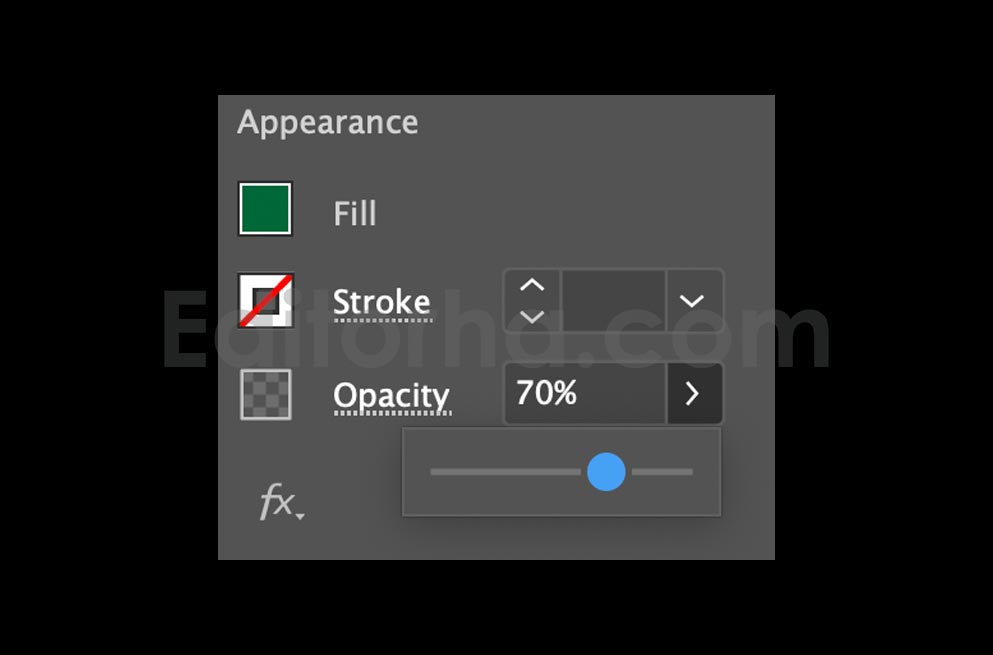
2. پنل Appearance:
- یافتن پنل: این پنل حاوی تمام افکتهای اعمال شده بر روی یک شیء است. برای باز کردن آن، شیء مورد نظر را انتخاب کرده و سپس به منوی Window > Appearance بروید.
- تنظیم Opacity: در این پنل، هر افکتی که بر روی شیء به صورت جداگانه اعمال کردهاید دارای یک مقدار Opacity است. با کلیک روی هر افکت و تغییر مقدار Opacity، میتوانید شفافیت آن قسمت خاص را تنظیم کنید.
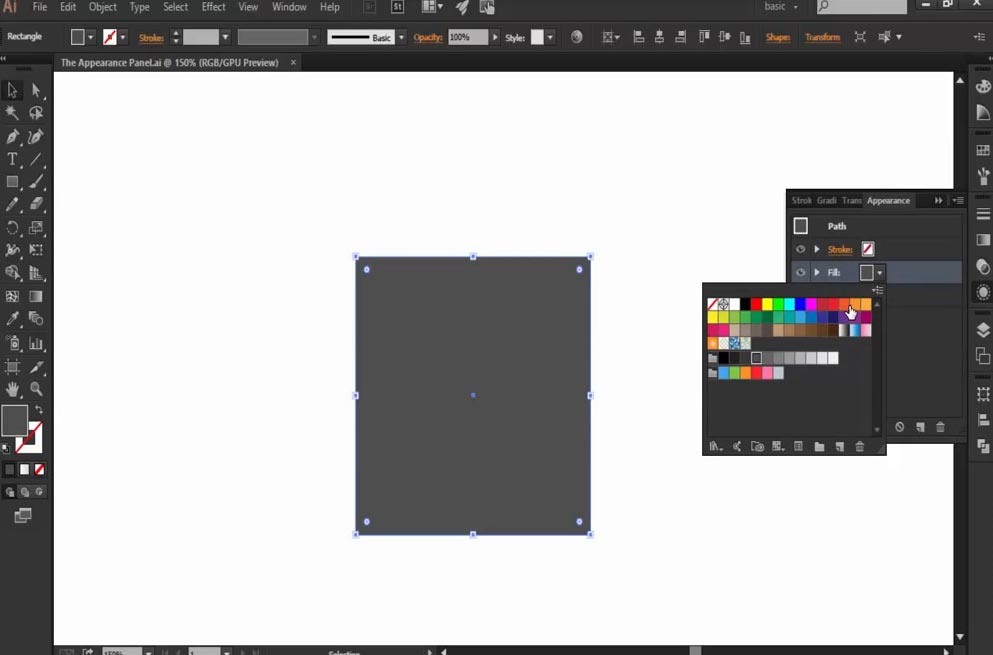
3. استفاده از پنل کنترل:
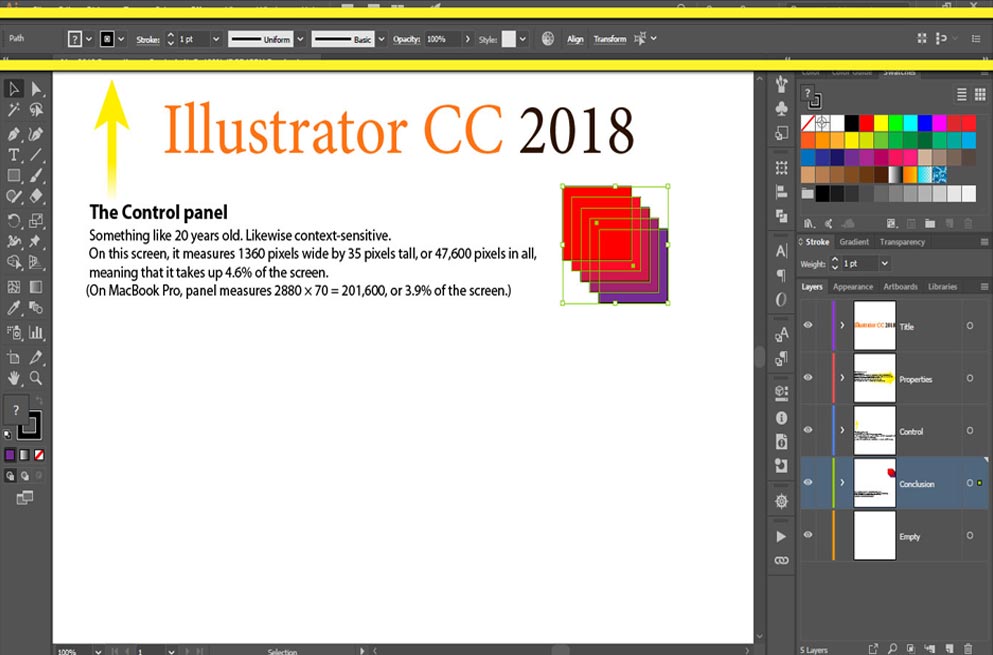
- تنظیم سریع: هنگامی که یک شیء را انتخاب میکنید، در پنل کنترل ایلوستریتور (Control Panel) یک نوار لغزنده کوچک برای تنظیم سریع Opacity وجود دارد.
نکات مهم:
- Opacity در مقابل Fill: توجه داشته باشید که Opacity بر روی کل شیء تأثیر میگذارد، در حالی که Fill فقط رنگ پر کردن شیء را تغییر میدهد.
- Opacity Mask: با استفاده از Opacity Mask میتوانید قسمتهای خاصی از یک شیء را شفاف کنید.
- Blend Mode: حالتهای ترکیب (Blend Mode) نیز میتوانند بر روی شفافیت یک شیء تأثیر بگذارند.
کاربردهای Opacity:
- ایجاد جلوههای شفاف: برای ایجاد افکتهای مانند شیشه، آب و دود.
- ترکیب اشیاء: برای ترکیب چندین شیء و ایجاد جلوههای ترکیبی.
- ایجاد ماسک: برای ایجاد ماسکهای پیچیده و شکلهای سفارشی.
مثال:
فرض کنید میخواهید یک لوگو را روی یک عکس قرار دهید و لوگو کمی شفاف باشد تا تصویر زیرین نیز قابل مشاهده باشد. برای این کار، لوگو را انتخاب کرده و مقدار Opacity آن را به حدود 70% کاهش دهید.
نکته: برای درک بهتر این مفهوم، میتوانید از آموزشهای تصویری و ویدیویی موجود در اینترنت استفاده کنید.
لطفا توجه داشته باشید که محل دقیق این پنلها ممکن است در نسخههای مختلف ایلوستریتور کمی متفاوت باشد.
بیشتر بخوانید: پرسپکتیو در ایلوستریتور: ایجاد عمق و واقعگرایی در طراحیهایتان
جدیدترین محصولات
آخرین مطالب
- ● راهنمای علمی و کامل عکاسی در پاییز؛ تکنیکها و تنظیمات دوربین
- ● میلیاردرهای دنیای هوش مصنوعی در سال ۲۰۲۵
- ● انتشار مدل جدید GPT-5.1؛ گفتوگویی طبیعیتر با هوش مصنوعی
- ● معرفی بهترین انیمیشنهای تاریخ: سیندرلا، ۷۵ سال محبوبیت بیپایان
- ● ۱۰ سریال برتر سه دهه اخیر تلویزیون که نباید از دست بدهید
- ● ۱۰ فیلم برتر تاریخ سینما بر اساس رأی مخاطبان
- ● حذف پرده سبز در پریمیر: راهنمای جامع و سریع برای تولید ویدیوهای حرفهای
- ● نقد سریال «بامداد خمار» (قسمت اول) | اقتباسی جسورانه از یکی از ماندگارترین رمانهای ایرانی
- ● آغاز طوفانی سریال «IT: Welcome to Derry» | رکوردشکنی جدید در تاریخ HBO Max
- ● انتشار اولین تریلر انیمیشن کوتاه «Wednesday With Gramps»
- ● رقیب قدرتمند فتوشاپ حالا برای همه رایگان شد
- ● نقد و بررسی انیمیشن «یوز» | نقطه عطفی برای انیمیشن ایران و طلوعی از امید
- ● تفاوت RGB و CMYK در طراحی: همهچیز درباره رنگها
- ● ترفندهای پیشرفته در تدوین حرفه ای: از اصول علمی تا خلاقیت هنری
- ● یوتیوب به ازای هر ۱۰۰۰ بازدید چقدر پرداخت میکند؟